
Astro 静态博客部署笔记
这篇主要整理 Astro 静态站从源码到正式域名的部署链路。源码放在 GitHub,Cloudflare Pages 负责构建和发布,域名继续在阿里云注册,DNS、CDN 与 HTTPS 则交给 Cloudflare。
文中的仓库和域名都是示例值,方便以后按同一思路重新配置。
整体链路
本地 Astro 项目 ↓ git pushGitHub 仓库 ↓ 自动构建Cloudflare Pages ↓ 自定义域名、CDN、HTTPSexample.com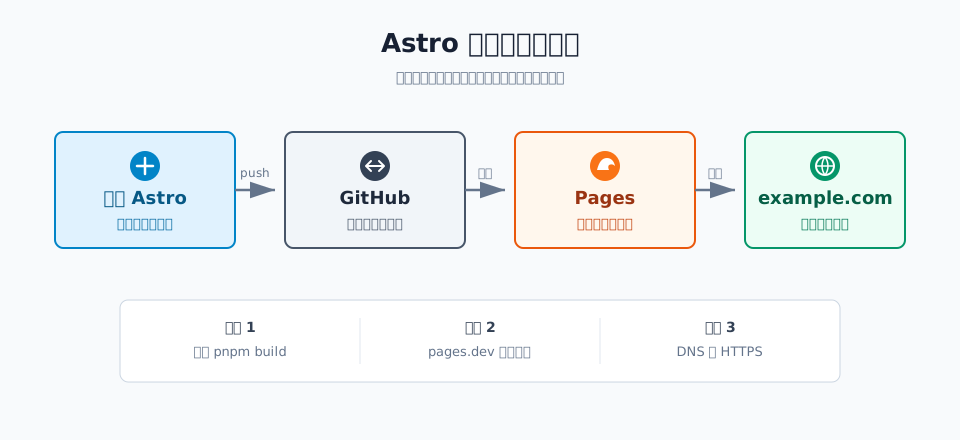
几个平台的职责可以先分清:
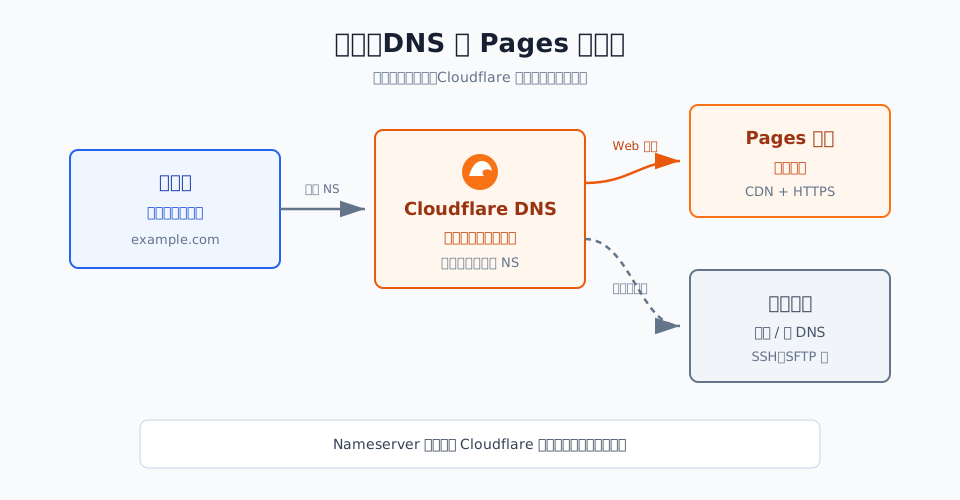
阿里云:域名注册与续费GitHub:源码托管与版本管理Cloudflare Pages:构建与静态发布Cloudflare DNS:解析、CDN、HTTPS 与重定向域名接入 Cloudflare 后,注册商仍然是阿里云,只是权威 DNS 换成了 Cloudflare。
示例参数
笔记统一使用以下占位值:
GitHub 仓库:your-account/astro-blog生产分支:mainPages 项目:astro-blog默认域名:astro-blog.pages.dev自定义域名:example.comexample.com 是文档保留域名,实际配置时要全部替换。
本地构建
部署前先保证本地生产构建正常:
corepack enablepnpm installpnpm buildAstro 默认输出到 dist。检查重点:
- 构建命令没有报错。
dist/index.html已生成。- 图片、字体和脚本出现在构建结果中。
- 页面资源没有引用本机绝对路径。
.gitignore已排除node_modules、.astro和dist。
如果在 astro.config.mjs 中修改了 outDir,Cloudflare Pages 的输出目录也必须跟着修改。
GitHub 仓库
首次推送大致如下:
git initgit branch -M maingit remote add origin https://github.com/your-account/astro-blog.gitgit add package.json pnpm-lock.yaml astro.config.mjs src publicgit commit -m "Initial Astro site"git push -u origin main已经连接远端时,用下面两条确认当前状态:
git status -sbgit remote -v这里不使用 git add -A 作为固定写法。工作区混有其他改动时,明确列出需要提交的文件会更稳妥。
Cloudflare Pages 参数
Cloudflare 控制台中的入口:
Workers 和 Pages→ 创建应用程序→ Pages→ 连接 Git→ 选择 GitHub 仓库Astro 静态站使用 Pages 的 Git 构建,不需要进入 Worker 的 Wrangler 部署流程。
常用构建参数:
项目名称:astro-blog生产分支:main框架预设:Astro构建命令:pnpm build构建输出目录:dist根目录:/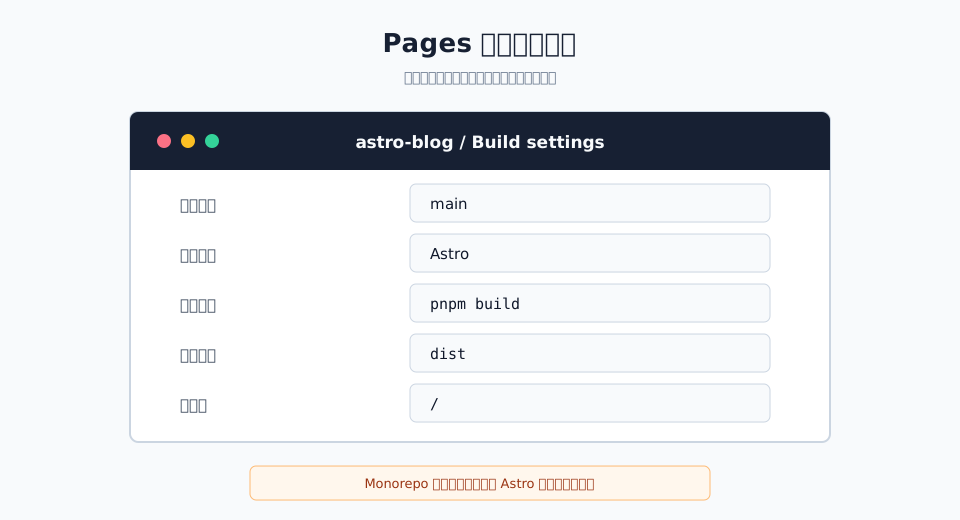
如果项目放在 Monorepo 的 apps/blog 中,根目录填写 apps/blog。构建命令和输出目录都以这个根目录为基准。
部署成功后会得到类似下面的地址:
https://astro-blog.pages.dev先确认默认域名可以正常访问,再继续绑定自己的域名。这样能够把“构建问题”和“DNS 问题”分开排查。
运行时版本
本地和 Cloudflare 使用不同版本的 Node.js 或 pnpm,容易出现只有线上失败的情况。
可以在 package.json 中固定包管理器版本:
{ "packageManager": "pnpm@11.5.2"}Node.js 主版本可以记录在 .nvmrc:
22版本调整后,需要在 Pages 构建日志中确认实际生效的 Node.js、pnpm 和 Astro 版本。
构建失败记录
遇到失败时,先找日志中第一条真正的错误,后面的内容往往只是连带结果。
常见原因:
- Pages 构建命令与本地不一致。
- 输出目录填写错误。
pnpm-lock.yaml没有提交。- 环境变量只存在于本地。
- 文件名大小写不一致。
- Markdown 引用了不存在的资源。
- 静态资源路径写成了本机路径。
修改后重新验证:
pnpm buildgit status -sbgit add package.json pnpm-lock.yaml astro.config.mjs src publicgit commit -m "Fix production build"git push origin main新的提交会触发新的 Pages 部署,失败的部署不会替换最后一个成功版本。
单文件过大
图片较多时,构建产物可能出现单文件过大的问题。一般是原图未经压缩,或者响应式图片生成了没有必要的超大尺寸。
本地构建后可以按文件大小排序:
pnpm buildGet-ChildItem -Path dist -Recurse -File | Sort-Object Length -Descending | Select-Object -First 20 FullName, Length处理思路:
- 压缩原始图片。
- 转换为 WebP 或 AVIF。
- 限制响应式图片宽度。
- 不把大文件直接复制进
public。 - 确实需要的大文件改用对象存储。
图片宽度不必覆盖原始照片的最大分辨率。博客正文和画廊通常准备几档实际会用到的宽度即可。
域名接入 Cloudflare
Pages 默认域名正常后,再到 Cloudflare 添加站点:
添加站点→ 输入 example.com→ 选择 Free 计划→ 扫描现有 DNS 记录自动扫描结果需要与阿里云 DNS 中的原记录逐项比较。重点保留:
- 域名所有权验证记录。
- 仍在使用的子域名。
- 指向其他服务的 CNAME。
不要在还没核对记录时直接切换 Nameserver,否则可能导致已有服务暂时中断。
DNS 橙云与灰云
Cloudflare 中:
橙云:经过 Cloudflare 代理灰云:仅提供 DNS 解析网站的 A、AAAA 和 CNAME 通常可以开启橙云。SSH、SFTP 等非 HTTP 服务一般保持灰云,只让 Cloudflare 返回真实解析结果。非 Web 服务误开橙云后,对应客户端可能无法连接。
修改 Nameserver
Cloudflare 会为每个站点分配两条 Nameserver。这里只能使用控制台给当前域名分配的值,不能复制其他人的记录。
阿里云控制台中的位置:
域名→ 域名列表→ 选择目标域名→ 管理→ DNS 服务器→ 修改 DNS 服务器把原来的阿里云 Nameserver 替换成 Cloudflare 提供的两条,保存后回到 Cloudflare 发起检查。
公开 DNS 可以这样查询:
nslookup -type=ns example.com 1.1.1.1返回结果与 Cloudflare 分配的 Nameserver 一致,说明委派已经生效。DNS 缓存刷新可能需要几分钟到数小时。
Pages 自定义域名
域名状态变为活动后,回到 Pages 项目:
Workers 和 Pages→ astro-blog→ 自定义域→ 设置自定义域一般会同时添加:
example.comwww.example.comCloudflare 会创建或提示创建对应 DNS 记录,并自动签发 HTTPS 证书。
如果长时间停留在验证状态,检查:
- Nameserver 是否已经生效。
- 是否存在冲突的同名记录。
- CAA 是否限制证书签发。
- 域名是否绑定在另一个 Pages 项目上。
www 重定向
根域名与 www 同时提供相同内容时,选一个作为主地址,另一个做永久重定向。
例如把:
https://www.example.com/*重定向到:
https://example.com/${1}规则使用 301,并保留查询字符串。发布后要测试首页、文章路径和带查询参数的地址。
如果选择 www 作为主域名,就把方向反过来,同时修改 Astro 的 site、Canonical URL 和 Sitemap 地址。
HTTPS 检查
自定义域名绑定后记录几个检查点:
- Pages 自定义域状态为活动。
- HTTPS 证书已经签发。
- “始终使用 HTTPS”已经开启。
- 页面没有循环重定向。
- 图片、字体和脚本没有使用
http://。
证书还在签发时,HTTPS 暂时不可用不一定表示配置错误,可以等状态稳定后再继续判断。
日常更新
后续更新基本只剩本地验证、提交和推送:
pnpm buildgit status -sbgit add src publicgit commit -m "Update site content"git push origin main如果修改了配置、依赖或文档,按实际范围把对应文件加入暂存区。推送到生产分支后,Cloudflare Pages 会自动开始下一次构建。
需要回退时,可以重新部署 Pages 中已成功的历史版本,也可以通过 Git 提交修复后再次推送。
排查顺序
为了少绕弯,可以按下面的顺序判断:
- 本地
pnpm build是否成功。 - GitHub 是否已经收到最新提交。
- Pages 构建是否成功。
pages.dev默认域名是否可访问。- Nameserver 是否已经生效。
- 自定义域名是否处于活动状态。
- DNS 记录和代理状态是否正确。
- HTTPS、重定向和 Canonical URL 是否一致。
先确认默认域名,再检查自定义域名;先确认 DNS,再检查证书和跳转。把每一层单独验证,问题通常会清楚很多。
最后检查
- Pages 默认域名能够访问。
- 根域名和
www均已绑定。 - 非主域名会
301跳转到主域名。 - 首页、文章、静态资源、RSS 和 Sitemap 正常。
- Canonical URL 使用最终主域名。
- 非 Web 服务保持“仅 DNS”。
- GitHub 推送可以触发 Pages 自动构建。
- 构建失败时,上一成功版本仍然在线。
这套方案配置完成后,日常维护其实很简单。大部分时间只需要关心本地构建和 Git 提交;域名、证书与 CDN 都由 Cloudflare 持续处理。