
Bambu Studio 切片参数笔记
手上的机器是 拓竹 P1S,0.4 mm 喷嘴,所以这篇记录里的数值大多从这个环境出发。它们更像是我看完一些参数测试、再结合实际打印后留下的备忘,不是一套必须照抄的答案。软件版本不同,个别中文名称也可能稍有变化。
先分清几个概念
- 层高控制 Z 方向每层有多高,主要影响竖直方向细节、斜面纹路和打印时间。
- 线宽控制喷嘴每条挤出线有多宽,主要影响 XY 方向细节、墙厚和走线数量。
- 墙是模型外围连续的轮廓线。
- 顶部/底部外壳是封住模型上下表面的实心层。
- 稀疏填充是模型内部非实心的支撑结构。
- 内部实心填充虽然名字里有填充,但它是 100% 实体区域,不等于稀疏填充。
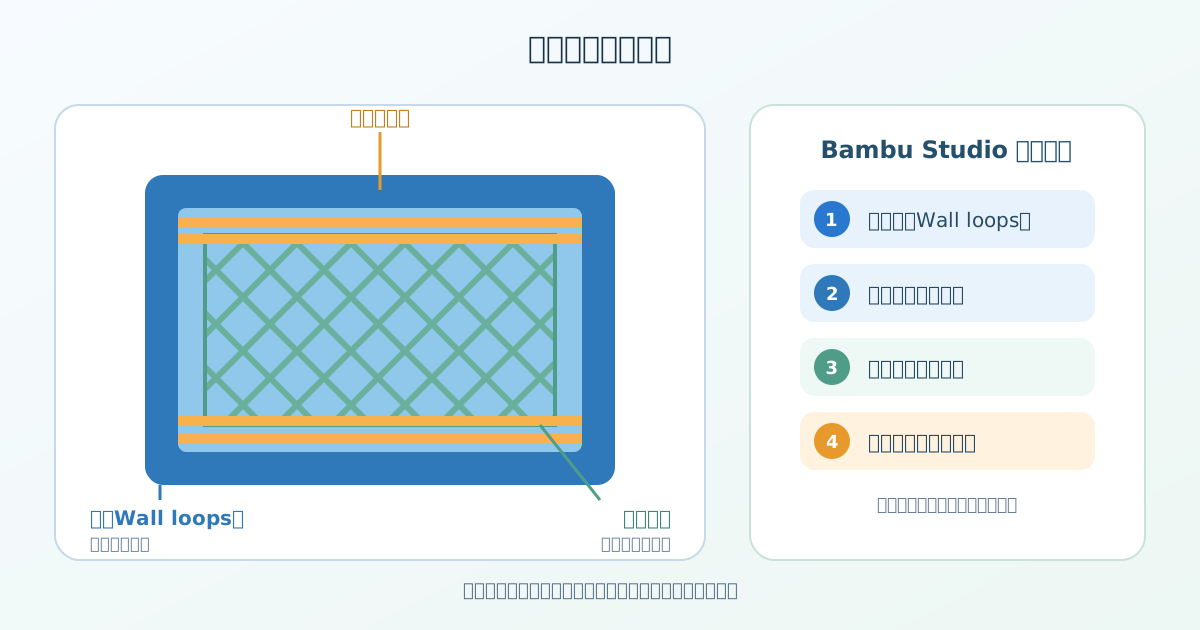
把几组填充和强度测试放在一起看,比较有用的不是记住某个“冠军”,而是先知道每项设置解决什么问题:
- 墙主要管外壳、孔位和弯曲时的承载,很多功能件先加墙比一味堆填充更划算。
- 填充除了增加内部支撑,更重要的是托住顶面、连接两侧外壳。图案的表现会跟受力方向一起变化,没有永远最强的一种。
- 顶底层太薄时,内部填充再高,表面仍可能被顶穿或出现破洞;反过来,只有很厚的顶层、下面却几乎没有支撑,也不太好封顶。
- 打印方向常常比切片参数更关键。零件如果正好沿层间被掰开,把填充从 20% 加到 80% 也未必解决问题。
- 材料、流量和温度有问题时,更多墙和填充只是在重复打印结合不好的线。
所以我现在更习惯先看失败位置,再决定改墙、顶底层、填充还是打印方向,而不是一次把所有数值都拉高。
层高
层高
层高越小,曲面和斜面越细腻,层纹越不明显,但层数和打印时间都会增加。层高越大则打印更快,不过细节会减少,悬垂和顶部小特征也更难处理。
以 0.4 mm 喷嘴为例,我会这样理解:
| 层高 | 大致用途 |
|---|---|
| 0.08~0.12 mm | 小模型、文字和细节,耗时较长 |
| 0.16 mm | 质量和时间偏向质量的一档 |
| 0.20 mm | 最常用的均衡起点 |
| 0.24~0.28 mm | 草稿、大件、快速验证 |
层高本身不是强度开关。较大的层高会让单层截面更厚,但是否结实还取决于温度、流量、速度和层间结合。
首层层高
首层可以比普通层稍厚,让平台的轻微误差更容易被容纳,也更容易粘住。过厚会压坏细节,过薄则对调平和板面状态更加敏感。0.4 mm 喷嘴通常先使用预设中的 0.20 mm,不必随普通层高一起反复修改。
可变层高
同一模型中,竖直直壁使用较大层高,曲面、斜面和细节区域使用较小层高,可以减少时间。使用后要检查层高突变处是否出现表面色泽或层纹变化。
日常打印我还是把 0.20 mm 当作起点:需要看细节就降到 0.16 或 0.12 mm,只是试装或打印大件就升到 0.24 mm。层高变小并不自动等于尺寸更准,也不值得单纯为了“更结实”一路往下压。
线宽
线宽不必等于喷嘴直径。切片器可以让 0.4 mm 喷嘴挤出略窄或略宽的线,所以计算墙厚时不能只用“喷嘴直径 × 墙层数”,应以切片预览为准。
| 参数 | 控制什么 | 调整后的理解 |
|---|---|---|
| 默认线宽 | 其他线宽未单独设置时的基础值 | 通常保留预设 |
| 首层线宽 | 第一层走线宽度 | 稍宽有利于铺开和粘附,太宽会让首层尺寸膨胀 |
| 外墙线宽 | 最外圈墙的线宽 | 稍窄有利于细节,稍宽有利于连续外壳 |
| 内墙线宽 | 外墙里面的墙 | 可以比外墙稍宽,提高效率和墙体截面 |
| 顶面线宽 | 最上方可见表面的走线 | 太宽容易丢细节,太窄会增加缝隙和时间 |
| 稀疏填充线宽 | 内部网格的线宽 | 较宽可用较少走线形成支撑,但流量需求也更高 |
| 内部实心填充线宽 | 顶底表面下面的实心区域 | 影响实体层填满程度和打印速度 |
| 支撑线宽 | 支撑主体的走线 | 影响支撑稳定性、用料和拆除难度 |
一般先保留工艺预设里的各项线宽。略宽的内墙和填充往往能用更少的走线形成截面,外墙则更看重轮廓和表面。只有薄壁消失、墙数不符合预期、表面留缝,或者尺寸需要专门校准时,我才会单独修改。线宽一旦加大,还要留意体积流量是否跟得上。
接缝
每一层外墙都要选择开始和结束的位置,这些点叠在一起就是 Z 接缝。接缝很难真正消失,主要是把它藏好或让它变得不明显。
| 参数 | 大概理解 |
|---|---|
| 对齐 / Aligned | 各层接缝集中成一条线,容易藏在背面或棱角,也容易形成明显竖线 |
| 后方 / Back | 尽量放到模型后侧,适合有明确正反面的模型 |
| 最近 / Nearest | 减少移动距离,但接缝位置由路径决定,外观不一定整齐 |
| 随机 / Random | 把接缝分散,避免一条竖线,但整个表面可能出现小点 |
| 接缝间隙 | 控制闭合处少挤出多少;过大形成缺口,过小容易鼓包 |
| 擦拭 | 喷嘴在结束时沿路径继续移动,用来减轻接缝凸点;太多可能造成局部欠挤出 |
| 交错内墙接缝 | 让内外墙接缝不要全部重合,减少一条位置上的集中缺陷 |
| 斜拼接缝 / Scarf seam | 用一段渐变搭接代替突然开始和停止,圆柱表面可能更自然,但不是所有模型都更好 |
有棱角的外壳,我通常会选“对齐”,再把接缝藏到背面或角落;没有背面的圆柱体,才会比较斜拼接缝和随机接缝。随机并不是消除接缝,只是把一条竖线换成散落的小点。改完最好在预览中打开接缝显示,实际位置通常比设置名称更值得看。
精度
分辨率
这里的分辨率不是打印机的尺寸精度,而是切片路径允许偏离原模型曲线的程度。数值越小,曲线会被拆成更多小线段,文件和运算量增加;数值过大则圆弧和细节可能变得明显有棱角。普通模型保留预设即可。
X-Y 孔洞补偿
只调整孔洞在 XY 平面的尺寸。正值通常让孔变大,负值让孔变小。它适合修正轴孔、螺丝孔和插接孔,但应使用校准件测量后再填数值,不能凭一个模型的误差长期套用。
X-Y 轮廓补偿
调整模型外轮廓的 XY 尺寸。正值扩大外轮廓,负值缩小外轮廓。它会影响整个模型的外形尺寸,不适合拿来解决单独一个孔的问题。
象脚补偿
首层受挤压后向外鼓出就是“象脚”。补偿量增加时,切片器会更多地收回底部轮廓。补偿不足仍会外扩,补偿过大则底边出现台阶或缺口。先确认热床温度、首层高度和流量正常,再用小步进调整。
圆弧拟合与精确 Z 高度
- 圆弧拟合会尝试把很多短线段合并成圆弧指令,减少路径数据;通常跟随机器预设,不需要为了“更圆”盲目打开。
- 精确 Z 高度会调整部分层高,让成品总高度更接近模型高度。它解决的是 Z 总高度取整,不会自动修正材料收缩或机器误差。
尺寸补偿放在比较靠后的位置会更稳妥。先确认耗材流量、首层挤压和模型本身没有问题,再用同一卷材料打印校准件;孔小就动孔洞补偿,整体外形不对才动轮廓补偿,只有最底边外扩才看象脚补偿。
熨烫
熨烫是在顶面完成后,让热喷嘴带着少量材料再次扫过表面,填平顶面线条之间的小缝。它只改善接近水平的顶面,不会让侧壁一起变光滑。
| 参数 | 调高或调低会怎样 |
|---|---|
| 熨烫类型 | 可只处理最顶层、所有顶面或更多实心表面;范围越大越耗时 |
| 熨烫图案 | 直线较常用;同心更贴合圆形轮廓,但效果取决于模型 |
| 熨烫速度 | 慢一些更充分,但热量停留更久;太快可能来不及填平 |
| 熨烫流量 | 太低仍有沟槽,太高会堆料、起波纹或拖出毛刺 |
| 熨烫间距 | 越小扫得越密、时间越长;太大则留下明显条纹 |
熨烫更像最后的表面修饰,而不是默认必开的质量开关。顶面本身已经欠挤出或下陷时,打开熨烫通常只是把问题重新抹一遍。先让顶层数量、顶面流量和顶面速度正常,再从较小范围试熨烫,会比一开始对所有顶面全开更省时间。
墙生成器
经典 / Classic
经典墙生成器主要使用相对固定的线宽,路径容易理解,墙厚和尺寸也比较直观。遇到小于正常线宽的薄壁时,可能不生成路径;此时可以检查“检测薄壁”,但它也可能产生零碎走线。
Arachne
Arachne 会改变局部线宽和墙的分布,让薄壁、尖角、小文字更容易被填进去。优点是减少薄壁消失和墙间缝隙,缺点是路径与线宽变化更多,某些需要严格尺寸或整齐固定墙宽的零件未必更合适。
我的简单选择是:普通结构件先沿用预设;薄壁、文字或复杂轮廓缺线时试 Arachne;如果尺寸和墙路径变得难以预测,再比较 Classic。两者不是新旧关系,更像是“固定线宽、路径直观”和“可变线宽、尽量填满”之间的取舍。Arachne 下的墙过渡长度、角度和分布等高级参数通常先保持默认。
墙
墙是模型外围连续的承载外壳。增加墙层数会同时影响强度、重量、打印时间和孔边厚度,很多功能件先加墙比把填充提高到很高更直接。
| 墙层数 | 大概用途 |
|---|---|
| 2 层 | 摆件、轻载外壳 |
| 3 层 | 普通日用品 |
| 4 层 | 一般功能件和支架 |
| 5~6 层 | 挂钩、夹具、螺丝孔附近或较高负载 |
2 层比较适合轻载外壳,3 层是日常均衡值,功能件我更愿意从 4 层开始。再往上加并不是没用,只是收益会越来越依赖模型形状;如果只有螺丝孔、卡扣或挂钩根部危险,用局部修改器加墙通常更合适。
其他相关参数:
- 墙顺序:内墙先打印可以给外墙提供支撑;外墙先打印有时更利于尺寸和外轮廓,但悬垂外墙可能失去内侧支撑。普通模型先保持预设。
- 填充/墙重叠:增加重叠能让填充更牢地接到墙上,过高会在墙面留下鼓包或局部过挤出。
- 确保垂直外壳厚度:在斜面和局部薄区补足实体厚度,能避免只剩很薄的壳,但会增加材料。
- 局部修改器:孔、卡扣和挂钩需要加强时,只给该区域增加墙层,通常比整件加厚更省。
顶部和底部外壳
顶部外壳负责跨在填充上方并封顶,底部外壳负责形成靠近热床的实体底面。层数决定有几层,厚度则是希望达到的最小实体厚度;两者同时设置时要看切片器最终生成了多少层。
以 0.20 mm 层高为例:
| 层数 | 约合厚度 | 大概理解 |
|---|---|---|
| 3 层 | 0.6 mm | 偏薄,适合轻载或不重要表面 |
| 4 层 | 0.8 mm | 普通模型 |
| 5 层 | 1.0 mm | 功能件常用起点 |
| 6 层 | 1.2 mm | 大顶面或需要较厚上下表面的零件 |
顶部比底部更容易暴露问题,因为它需要跨过稀疏填充。顶面下陷、破洞或显出填充纹路时,可以依次检查:填充是否太稀、顶层是否太少、桥接是否正常、顶面速度和流量是否合适。
0.20 mm 层高下,普通模型用 4 层顶底通常够用,功能件我更习惯用 5 层,也就是大约 1 mm。大面积平顶面可以到 6 层,但如果下面的填充跨度太大,只加顶层会让前几层依旧很难搭起来。
- 顶面图案影响最上方可见纹理,单调线条通常比较整齐,同心图案更贴合轮廓。
- 底面图案影响贴平台一侧的走线方向,但纹理更多由打印板表面决定。
- 内部实心填充图案位于顶底可见表面下面,主要负责铺实和支撑,不等于最外面的顶面图案。
稀疏填充
密度
| 密度 | 大概用途 |
|---|---|
| 5%~10% | 大型摆件、只需要支撑顶面 |
| 10%~15% | 普通外观模型 |
| 15%~25% | 大多数功能件 |
| 30%~40% | 承重、受压或需要较高刚性的零件 |
| 50% 以上 | 用料和时间增长很快,先确认是否应该增加墙或局部实体 |
图案
| 图案 | 大概理解 |
|---|---|
| Rectilinear / 直线 | 简单、快、耗材少,适合普通模型 |
| Grid / 网格 | 两个方向都有支撑,交叉点会重复经过,密度高时可能摩擦喷嘴 |
| Triangles / 三角形 | 平面刚性较高,走线和耗材较多 |
| Cubic / 立方体 | 三维方向较均衡,适合作为功能件通用选择 |
| Adaptive Cubic / 自适应立方体 | 靠近表面时更密,内部更疏,适合大模型省料 |
| Gyroid / 陀螺仪 | 连续曲线、多方向较均衡,打印过程比较平顺 |
| Honeycomb / 蜂窝 | 结构直观,但路径转向多,通常不是最快的选择 |
| Support Cubic / 支撑立方体 | 主要目标是托住上表面,不以整体结构强度为重点 |
| Lightning / 闪电 | 极省材料,只在需要托住顶面的地方生长,不适合承重件 |
| Concentric / 同心 | 跟随外轮廓,常用于圆形件、柔性件或特殊纹理需求 |
如果不想每次都纠结,Gyroid 和 Cubic 都是比较稳妥的通用选择。Gyroid 路径连续、方向比较均衡,也不容易在同一层反复穿过交叉点;Cubic 同样照顾多个方向,直线段更多。Triangles 更偏向刚性,Grid 简单直接但高密度时更容易出现交叉处刮擦。Lightning 和 Support Cubic 的重点是省料、托顶面,不适合拿来追求整体承载。
密度方面,摆件大多在 10% 左右就够,普通功能件从 15%~25% 开始比较舒服,确实承重再看 30%~40%。超过 50% 以后,材料和时间增长很快,我会先确认是不是应该增加墙、改变摆放方向,或只在受力区做局部实体。
其他填充参数
- 填充与墙重叠控制内部结构与墙的咬合程度。
- 填充锚定长度控制填充末端有多长一段连接在墙上;过短可能连接弱,过长会增加局部堆料。
- 合并填充层让稀疏填充隔几层打印一次,可以节省时间,但单次挤出的填充层更厚,不能超过喷嘴和流量能稳定完成的范围。
- 稀疏填充方向会改变直线类图案的受力和表面支撑方向;Cubic、Gyroid 这类三维图案通常不需要频繁修改方向。
速度、流量和冷却
速度设置不是孤立的。切片器最终还会受到耗材“最大体积流量”的限制,线宽和层高越大,同样速度下所需流量越高。
| 参数 | 大概理解 |
|---|---|
| 首层速度 | 慢一些有利于观察和粘附,太快容易把尚未稳定的线拖走 |
| 外墙速度 | 主要影响可见表面和尺寸,通常比内墙慢 |
| 内墙速度 | 可以更快,但太快造成欠挤出时也会削弱外壳 |
| 顶面速度 | 过快容易出现缝隙和粗糙,熨烫不能完全补救 |
| 稀疏填充速度 | 可以较快,但不能超过材料的稳定流量 |
| 桥接速度 | 需要让挤出的线跨过空隙时保持拉直,过快或过慢都可能下垂 |
| 加速度 | 影响转角和短路径能否频繁提速;过高可能带来振纹和尺寸波动 |
| 最大体积流量 | 耗材单位时间能够稳定熔化并挤出的上限,第三方材料应校准 |
零件层间结合不足时,应同时检查材料是否干燥、温度是否合适、实际流量是否足够、风扇是否过强以及速度是否过高,不能只靠增加墙和填充掩盖欠挤出。
常用材料
| 材料 | 主要特点 | 适合 |
|---|---|---|
| PLA | 硬、好打印、外观好,但不耐高温,受冲击时偏脆 | 摆件、室内外壳、轻载支架 |
| PETG | 比 PLA 更有韧性,耐热和耐水性更好,但容易拉丝 | 卡扣、工具、日常功能件 |
| ABS | 韧性和耐热性较好,打印时容易收缩翘曲 | 机壳、车内或温度较高的零件 |
| ASA | 性能接近 ABS,耐候和抗紫外线更好 | 户外零件 |
| TPU | 柔软、耐冲击,但不是用来做高刚性结构 | 脚垫、保护套、缓冲和柔性件 |
P1S 的封闭机箱打印 ABS、ASA 会省心一些,不过气味和排风仍然要留意。材料更换后先换到对应的耗材预设;第三方材料再校准流量,不直接沿用上一卷料的温度和流量。
目前比较顺手的几组起点
这些不是预设配方,只是以后开新模型时可以少想一会儿:
| 用途 | 我会先这样设 | 后面主要看什么 |
|---|---|---|
| 摆件、外观件 | 0.16~0.20 mm 层高,2 层墙,顶底各 4 层,8%~12% Gyroid;大模型也可以用 Lightning | 接缝位置、曲面层纹和顶面是否封住 |
| 普通日用品 | 0.20 mm 层高,3 层墙,顶部 5 层、底部 4 层,15% Gyroid 或 Cubic | 孔位尺寸、卡扣根部和墙与填充的连接 |
| 一般功能件 | 0.20 mm 层高,4 层墙,顶底各 5 层,20%~25% Gyroid 或 Cubic | 受力方向、孔边墙厚和材料层间结合 |
| 挂钩、夹具和较高负载 | 4~6 层墙,顶底 5~6 层,30%~40% 填充,并在危险位置做局部加强 | 先调整摆放方向,再看断点是否仍沿层间出现 |
熨烫默认不开,需要漂亮的大平顶面再单独试。线宽、精度补偿和 Arachne 也不预先全部改掉,等预览或成品真的暴露问题再动,比较容易知道是哪项设置起了作用。
我在 Bambu Studio 里通常怎么做
先复制一份工艺预设
系统预设更适合当作干净的起点。我一般从 0.20 mm Standard 复制一份用户预设,再按用途命名,例如“P1S-0.20-日用”或“P1S-0.20-功能件”。这样改乱以后可以随时和原始预设对比,也不会把某次试验误当成以后所有模型的默认值。
如果只是临时测试,我会把关键变化直接写进预设名,例如 4W-20G 表示 4 层墙、20% Gyroid。模型多起来以后,这种短名字比凭记忆判断可靠得多。
摆放方向比参数更早决定
导入模型后,我不会马上改填充,而是先想两个问题:哪一面最在意外观,零件实际会从哪里受力。外观面关系到支撑、层纹和接缝,受力方向则决定层间会不会被直接剥开。
挂钩、卡扣、把手这类零件,如果最危险的力正好沿 Z 方向掰层,通常应该先旋转模型。为了少一点支撑而接受很差的受力方向,最后往往要用更多墙和填充补救,整体并不省。
切片预览比设置数字更重要
改完参数后,我主要看预览里的这些内容:
- 用“线条类型”确认外墙、内墙、顶面、内部实心填充和稀疏填充有没有按预期生成。
- 拖动层滑块看孔边、卡扣根部、斜面和封顶前几层,不只看模型最外面。
- 切到速度或流量视图,看看某些小区域是不是因为频繁加减速而完全没有达到设定速度,也看看宽线和厚层有没有把流量顶到上限。
- 留意耗材重量和时间变化。把填充从 15% 加到 30% 后,如果耗材和时间涨了很多,而危险位置仍只有两层墙,这次修改就不太值。
有时设置写着 4 层墙,薄处却只能排下两三条线;顶层写着 5 层,斜面局部生成的实体厚度也可能不同。预览看到的路径才是最后真正会打印的东西。
局部修改比整件加满更好用
螺丝孔、卡扣根部和挂钩转角往往比其他位置更容易坏。我会在这些区域放一个圆柱或方块修改器,局部增加墙层、填充密度或实体范围,而不是把整件都改成 50% 甚至 100% 填充。
高度范围修改器也很实用。例如盒子只有上半段需要承受侧向锁紧力,就只加强那段;底部或装饰区域仍然保留普通参数。局部加强以后仍要重新切片,确认修改器确实覆盖了断点,而不是只碰到旁边。
接缝绘制更像是在安排瑕疵
自动接缝位置不理想时,我会用接缝绘制把它放到背面、内角或以后会被装配遮住的区域。圆柱和圆角外壳尤其值得手动看一眼,因为一条整齐的接缝有时比随机散点更容易接受。
这里的目标不是让接缝消失,而是决定瑕疵出现在哪里。绘制后我仍会在预览里打开接缝标记,避免笔刷范围与实际路径不一致。
第三方耗材先校准,再谈精度和强度
同样写着 PLA 或 PETG,不同品牌和颜色的流动状态也可能不一样。换第三方料后,我会先处理干燥、流量比例和流量动态,再观察最大体积流量是否合适。否则接缝、尺寸、顶面和层间强度可能同时出问题,很容易误判成切片参数不对。
测试新料或重要功能件时,我会先使用正常速度模式。Sport 或 Ludicrous 更适合已经验证稳定的模型和耗材,不适合拿来判断一套新参数到底好不好。
几项比较常见的取舍
- 想更结实:先看打印方向和断点,再加墙;填充负责内部支撑和抗压,不是唯一的强度来源。
- 想让顶面更好:先补足顶层和下面的支撑,再降顶面速度;熨烫放在最后。
- 想让尺寸更准:先稳定材料、流量和首层,再做孔洞或轮廓补偿;不要看到一个孔小就全局缩放模型。
- 想缩短时间:大件优先考虑较大层高、合理线宽和自适应填充;小件的时间可能更多花在外墙和频繁减速上,降低填充未必省很多。
- 想隐藏层纹:曲面减小层高比熨烫有效,因为熨烫只处理水平顶面;竖直侧壁则更看外墙速度、振纹和材料状态。
- 想少用材料:先减少没有意义的高密度填充,再考虑局部修改器。功能件不必全实心,但危险位置也不应该只靠很薄的外壳。
打印后我会留下什么记录
只保存 3MF 还不太够,因为过一段时间很难记得当时为什么这样调。我会简单记下:
- 材料品牌、类型、颜色,以及打印前有没有干燥。
- 层高、墙层数、顶底层数、填充图案和密度。
- 是否使用 Arachne、熨烫、局部修改器或手绘接缝。
- 成品的问题出现在什么位置,是外观问题、尺寸问题还是实际断裂。
- 下一次只准备改哪一项,以及修改前后的结果。
小测试件最好直接在模型上做编号,或者在文件名里写清参数。一次同时改温度、线宽、墙数和填充,即使打印成功,也很难知道真正有用的是哪一项。
常见问题随手记
| 看到的现象 | 我会先想到什么 | 比较合适的检查方向 |
|---|---|---|
| 顶面有洞、下陷或能看见填充纹 | 顶面跨度太大,或者顶层本身不够 | 先看预览中的填充支撑,再增加顶层;同时检查顶面速度、桥接和冷却 |
| 接缝鼓包 | 接缝处压力没有收干净,也可能整体流量偏高 | 先确认耗材干燥和流量,再小幅比较接缝间隙、擦拭或斜拼接缝 |
| 接缝处出现缺口 | 接缝间隙或回抽太激进,局部没有及时恢复挤出 | 减小接缝间隙,检查流量动态和回抽,不要直接用更多墙掩盖 |
| 细字、尖角或薄壁在预览里消失 | 模型厚度放不下一条正常走线 | 比较 Arachne、检测薄壁和较小外墙线宽,也要确认模型本身是否真的太薄 |
| 孔总是偏小 | 孔边挤出和材料收缩共同占掉空间 | 流量正常后打印孔径校准件,再调整 X-Y 孔洞补偿;不要顺手改整个外轮廓 |
| 只有第一层外扩 | 更像象脚,不是整件 XY 尺寸错误 | 检查首层挤压和热床温度,再小幅增加象脚补偿 |
| 墙和填充之间有缝 | 重叠不足、欠挤出或速度太高 | 检查填充与墙重叠、流量和体积流量限制,确认耗材没有受潮 |
| 打印填充时经常刮喷嘴、声音很响 | Grid 等图案的交叉点反复经过,或者局部已经过挤出翘起 | 先比较 Gyroid/Cubic,再检查流量、密度和是否有翘边 |
| 熨烫后反而起波纹、毛刺 | 熨烫流量太大、间距太小或顶面原本就不平 | 先关掉熨烫看基础顶面,再降低流量或放大间距,小范围试印 |
| 零件填充很高还是沿层断开 | 受力方向正好在剥离层间,或者层间结合不足 | 改变摆放方向,再检查温度、速度、风扇、流量和材料干燥状态 |
| 尺寸时准时不准 | 一次改了太多补偿,或材料、温度和流量没有固定 | 用同一卷材料和同一预设做校准,每次只改一个相关参数 |
现在对这些参数的理解,最后还是落在一句话上:先看问题发生在表面、外壳、内部还是层间,再改对应的设置。 这样通常比追求一套“最强参数”更容易得到稳定结果。